OpenNIC
Co to jest OpenNIC?
OpenNIC to nieformalna organizacja hobbystów, którzy prowadzą alternatywną sieć DNS i zapewniają dostęp do domen internetowych nie zarządzanych przez ICANN. W OpenNIC możesz zarejestrować bezpłatnie domenę internetową. Jednakże, aby odwiedzić stronę internetową znajdującą się pod domeną OpenNIC, należy skonfigurować dostęp do sieci OpenNIC. Więcej informacji na stronie https://www.opennic.org/.Lista domen internetowych oferowanych przez OpenNIC:
.bbs.chan.cyb.dyn.geek.gopher.indy.libre.neo.null.o.oss.oz.parody.pirate
.bazar, .coin, .emc, .lib), FurNIC (.fur) oraz (obecnie nieaktywnej) New Nations (.ko, .ku, .rm, .te, .ti, .uu).
Ustawianie dostępu
Windows | Mac | Linux | FirefoxWindows
- Kliknij prawym przyciskiem myszy na ikonę sieci (WiFi lub Ethernet) a następnie lewym przyciskiem w Ustawienia Sieci i Internetu
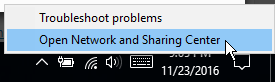
- Kliknij na link połączenia (jak na obrazku poniżej):

- Kliknij przycisk Właściwości.

IPv4
- Wybierz protokół TCP/IPv4 i kliknij Właściwości

- Ustaw adresy serwerów DNS (IPv4) z listy serwerów

- Zatwierdź klikając OK i zamknij wszystkie okna dialogowe.
IPv6
- Wybierz protokół TCP/IPv6 i kliknij Właściwości

- Ustaw adresy serwerów DNS (IPv6) z listy serwerów

- Zatwierdź klikając OK i zamknij wszystkie okna dialogowe.
Mac
Jestem zbyt leniwy, żeby to przetłumaczyć. Jak ustawić dostęp do OpenNIC na Macu sprawdź tutajLinux
Jeśli używasz linuxa, na pewno wiesz lepiej ode mnie, jak ustawić DNS-y :)Firefox
Firefox domyślnie nie obsługuje domen OpenNIC i aby przeglądać strony z tymi domenami, należy wpisać w pasek adresu cały adres, począwszy od "http(s)". Jeśli tego nie zrobisz, Firefox przeniesie spróbuje wyszukać podaną frazę w domyślnej wyszukiwarce. Obsługę adresów w Firefoxie skonfigurujesz w następujący sposób:- w pasku adresu wpisz about:config i kliknij enter
- wyszukaj
keywork.enabledi ustaw właściwość nafalse - wyszukaj
browser.fixup.alternate.enabledi ustaw właściwość nafalse
Podziękowanie dla jjakke za informację o ff.